Crea Noleggio
Da questa schermata puoi creare un nuovo noleggio, sia inserendo i dati manualmente che importando un check-in compilato da un cliente.
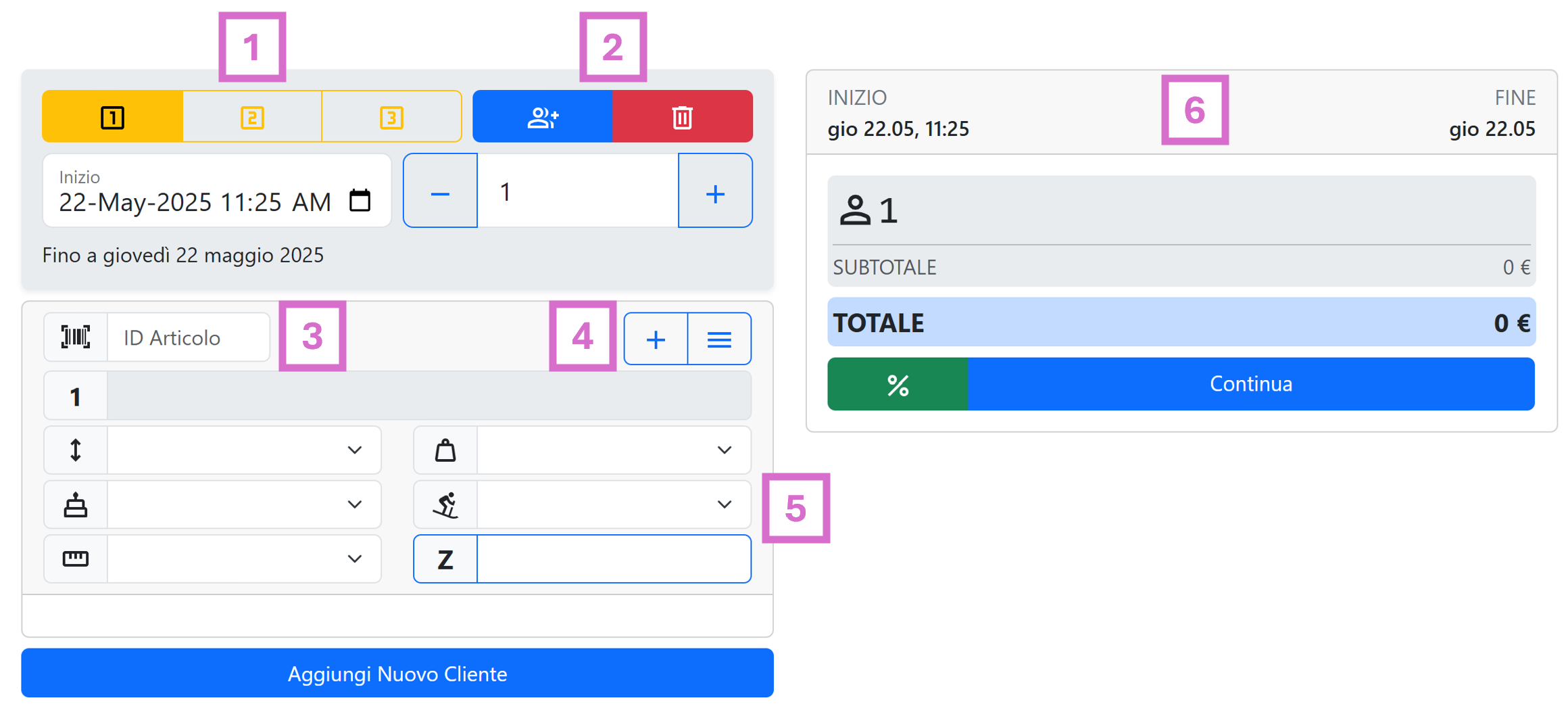
1. Istanze multiple
Selezionando 1, 2 o 3 puoi gestire fino a tre noleggi contemporaneamente. Ogni istanza funziona in modo separato, permettendoti di lavorare su più clienti senza perdere i dati.
2. Carica e azzera
- Carica Check-in: Clicca sul pulsante blu per importare i dati di un check-in compilato su tablet.
- Azzera: Clicca sul pulsante rosso per resettare l'istanza di noleggio selezionata. Le altre istanze non saranno modificate.
3. Aggiunta Articolo
Usa questo campo per scansionare il codice a barre di un oggetto e aggiungerlo a una persona.
4. Gestione persone e articoli
- Aggiungi articolo generico: Usa il pulsante per aggiungere un articolo senza codice a barre.
- Menu persona: Tramite il menu a tendina , puoi eliminare una persona e i suoi articoli, oppure caricare una persona già presente in anagrafica.
5. Dati fisici
Qui puoi inserire le proprietà fisiche di una persona. I dati permettono il calcolo automatico del valore Z (regolazione degli attacchi) dopo l'inserimento di uno scarpone o della lunghezza della suola.
6. Riepilogo
Il riassunto mostra il costo totale del noleggio. Il prezzo si aggiorna in tempo reale in base a persone, oggetti e giorni selezionati.
Per completare il noleggio, clicca su Continua.